

经调查,剪映视频变速的核心用途是优化节奏、突出重点与渲染氛围,比如,日常Vlog用加速压缩冗余片段、慢放凸显精彩瞬间,舞蹈或运动视频靠快慢切换强化动作张力,产品教程类视频通过分段变速让关键信息更清晰,还能以高速制作延时摄影、用忽快忽慢的节奏营造悬疑感,让不同类型的视频更具表现力。
提示:当前教程所对应的剪映PC端版本为2025最新版V9.6.0。
1.常规变速
●下载并打开最新版本的剪映客户端,点击左侧【导入】,上传视频素材,然后将视频素材添加至下方轨道。
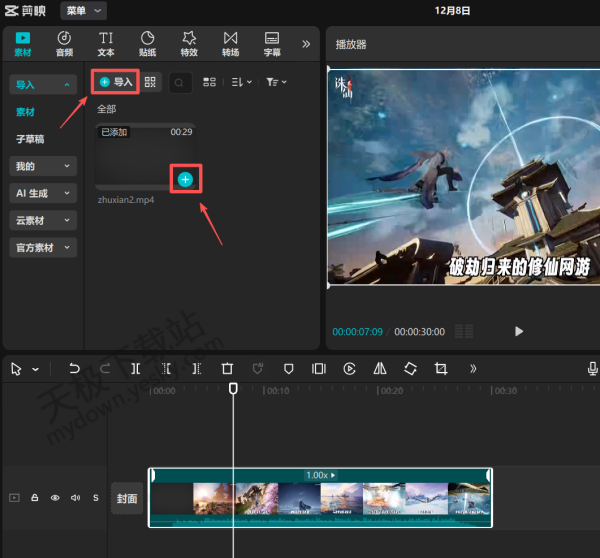
●选中轨道视频,点击右侧【变速】-【常规变速】,此处可对这个视频进行变速处理。
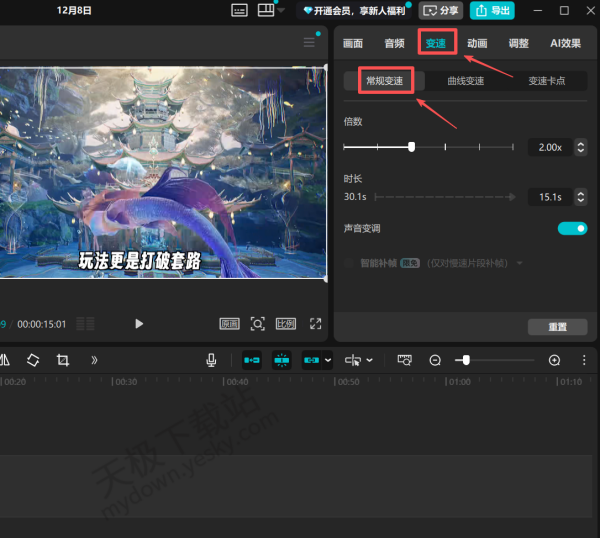
2.自定义变速
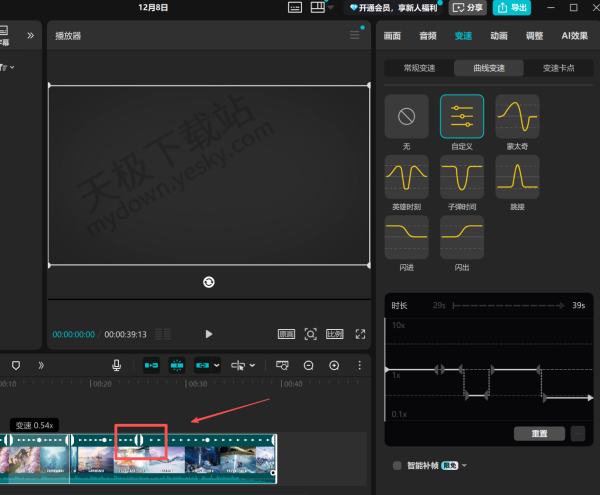
●在变速面板选择【自定义变速】,下方会出现自定义变速面板。
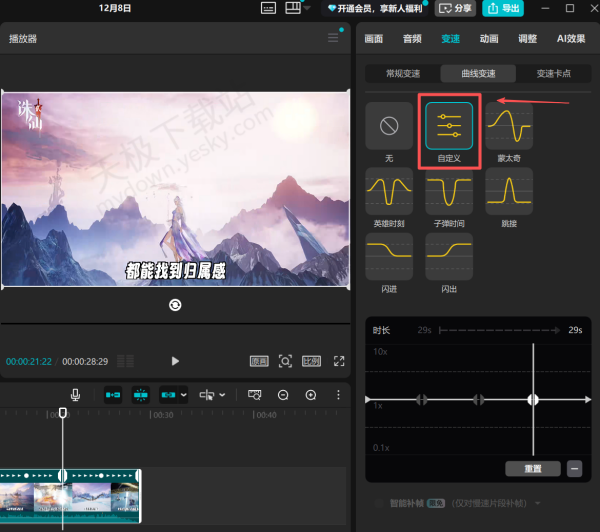
●通过下方【+/-】可添加或删除节点。
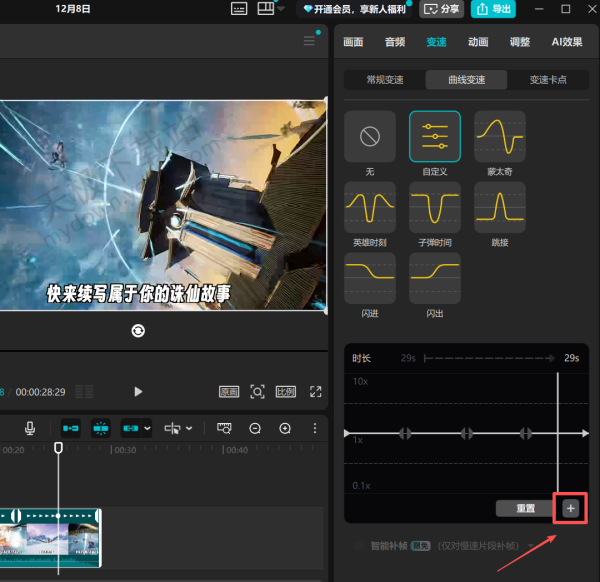
●在轨道处可手动拖拽节点来实现视频变速。
3.曲线变速
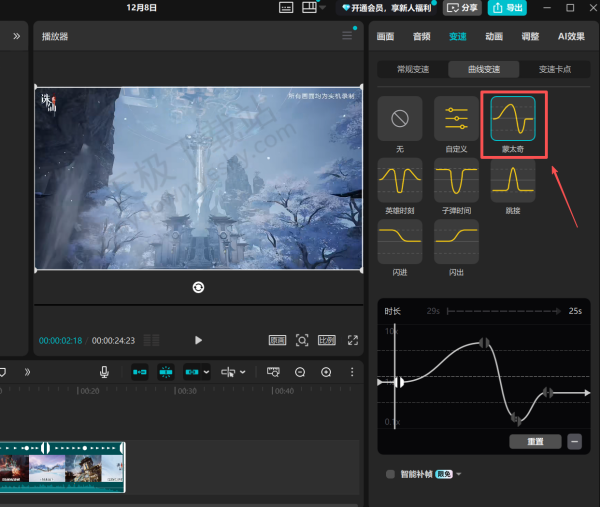
●在【曲线变速】处,还有多种变速模板,它们都拥有各自固定的变速方案,选中后可在视频轨道处进行调整。
经调查,视频变速在常规倍数下对画质影响极小,但过度变速或原视频帧率偏低时,会出现画质下降、画面模糊或卡顿问题。比如慢放是通过插帧实现的,若原视频为30fps这类普通帧率,慢放至0.1倍速时,软件需补充大量虚拟过渡帧,进而造成画面细节丢失;而原视频是60fps、120fps高帧率的话,慢放后的画质损失会显著减少。